
In dit helpartikel:
Vakantie toevoegen in uw agenda (meerdere dagen)
-
Log in via www.login.medici.be.
-
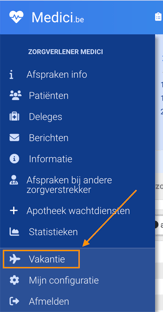
Klik in de linkse blauwe balk op Vakantie.
-
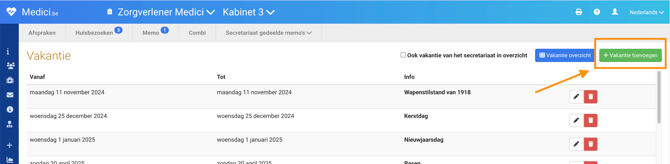
Klik rechtsboven op + Vakantie toevoegen.
-
Kies de gewenste periode (start- en einddatum).
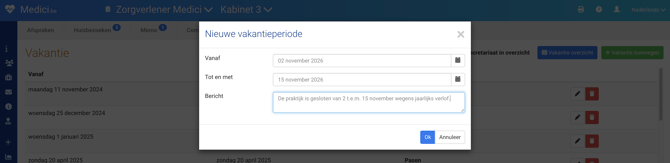
- Voeg een boodschap voor patiënten toe (bijvoorbeeld:
“De praktijk is gesloten van 2 t.e.m. 15 november wegens jaarlijks verlof.” -
Klik op Ok.
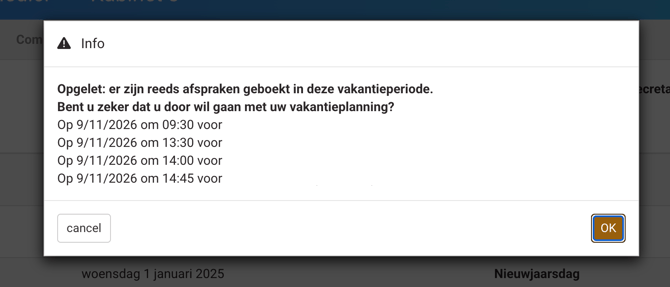
- Indien u reeds afspraken had ingepland tijdens deze periode, krijgt u hiervan een melding.
- Uw agenda kleurt nu rood tijdens de vakantie periode.
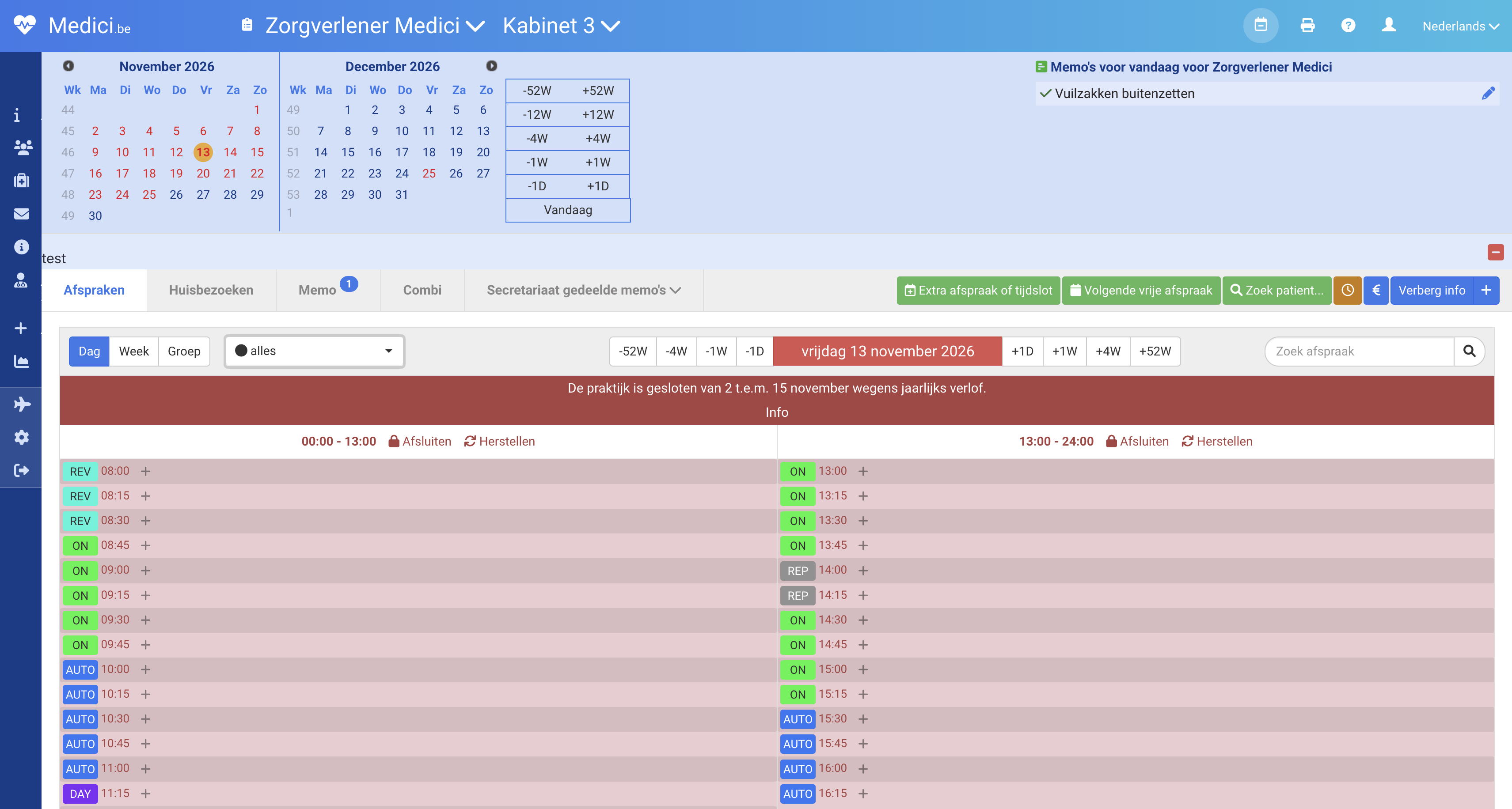
💡 Tip: Gebruik een duidelijke boodschap bij uw vakantieperiode — deze verschijnt automatisch op www.afspraken.be wanneer patiënten proberen te boeken.
Een vakantieperiode bewerken of verwijderen
-
Ga opnieuw naar Vakantie.
-
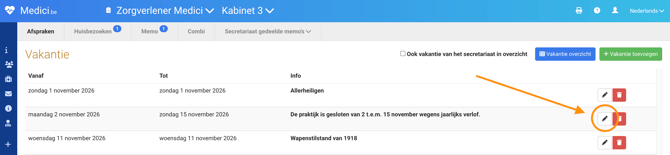
Klik op het potloodicoon om de periode aan te passen.
-
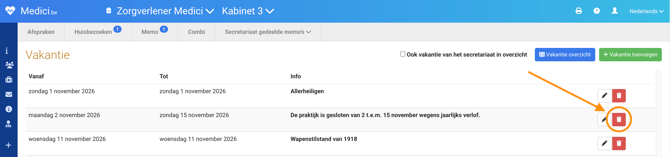
Klik op het vuilbakicoon om de periode te verwijderen.
Vakantie toevoegen in uw agenda ((halve) dag)
-
Log in via www.login.medici.be.
-
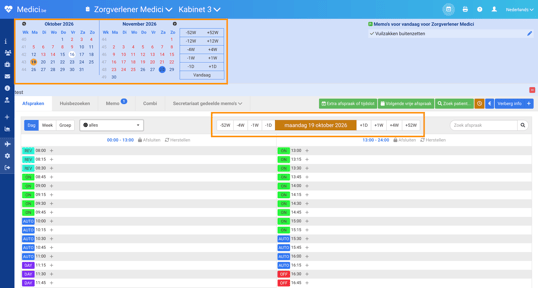
In uw agenda, ga naar de datum waarvoor u een (halve) dag wil afsluiten.
-
Klik bovenaan de agenda op Afsluiten.
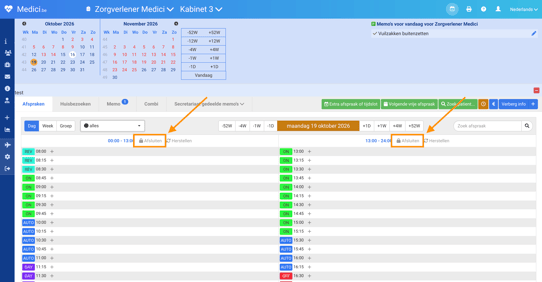
-
De slotjes in uw agenda zijn nu automatisch ingesteld als OFF-slotjes.
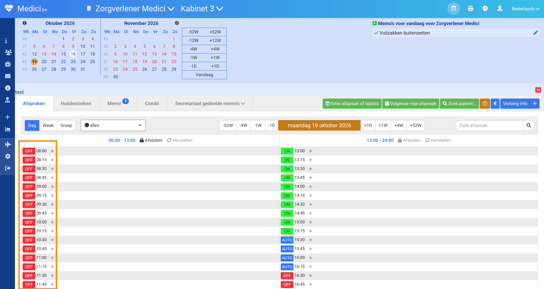
Een vakantieperiode bewerken of verwijderen
-
Log in via www.login.medici.be.
-
In uw agenda, ga naar de datum waarvoor u een (halve) dag wil herstellen.
-
Klik bovenaan de agenda op Herstellen.
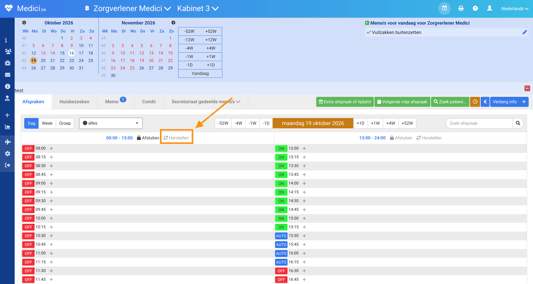
-
De slotjes in uw agenda zijn nu automatisch terug ingesteld volgens uw weekschema.
Nationale feestdagen
Nationale feestdagen zijn automatisch geblokkeerd in uw agenda.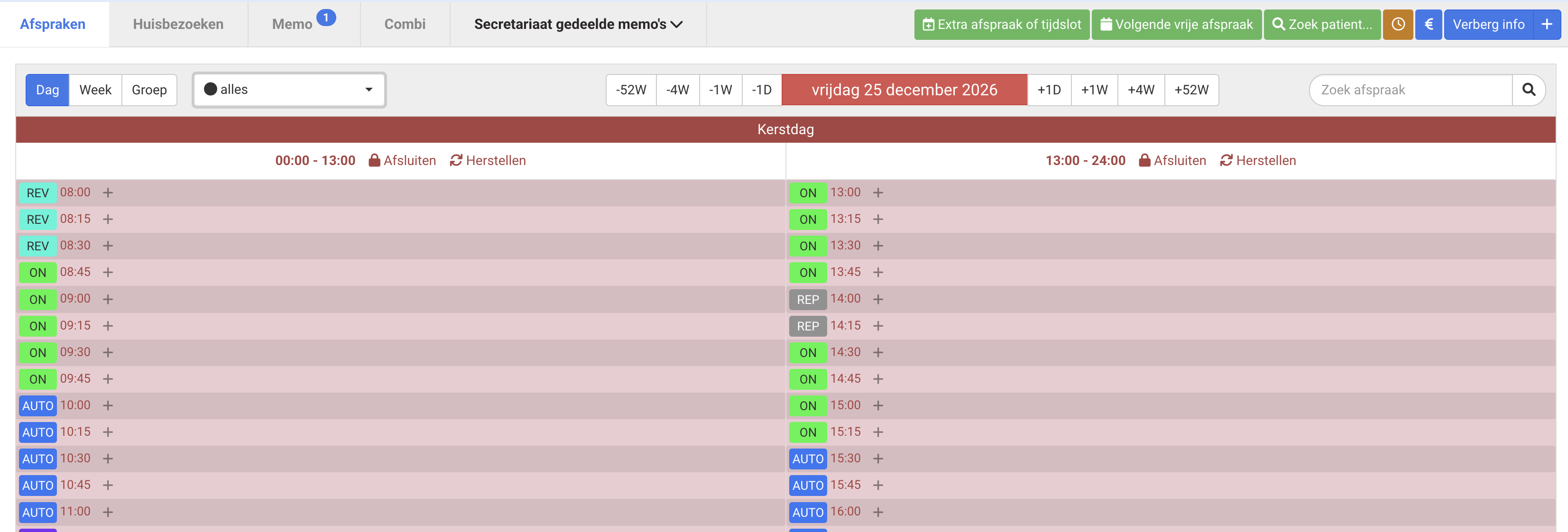
Werkt u toch op een nationale feestdag? Dan kan u deze blokkade gemakkelijk terug verwijderen. Hoe u dat kan doen wordt uitgelegd onder de rubriek Een vakantieperiode bewerken of verwijderen.