
In dit artikel:
- Preventie van no-show
- No-shows markeren in uw agenda
- Automatisch no-showbeheer instellen
- Patiënten manueel contacteren bij no-show
- No-shows statistieken
- Extra ondersteuning
Preventie van no-shows
Gebruik de ingebouwde herinneringsfuncties van Medici om patiënten tijdig te verwittigen:
- E-mailherinnering: gratis en automatisch.
- SMS-herinnering: optioneel via de SMS-service.
- Meerdere herinneringsmomenten: stel één of meerdere tijdstippen in (bijv. 1 dag en 1 uur voor de afspraak) .
💡 Tip: Herinneringen verlagen het aantal no-shows gemiddeld met 30%, zorg dus dat ze correct staan ingesteld.
Meer info: Herinneringen instellen
No-shows markeren in uw agenda
-
Log in via www.login.medici.be.
-
Open de afspraak van de patiënt die niet kwam opdagen.

-
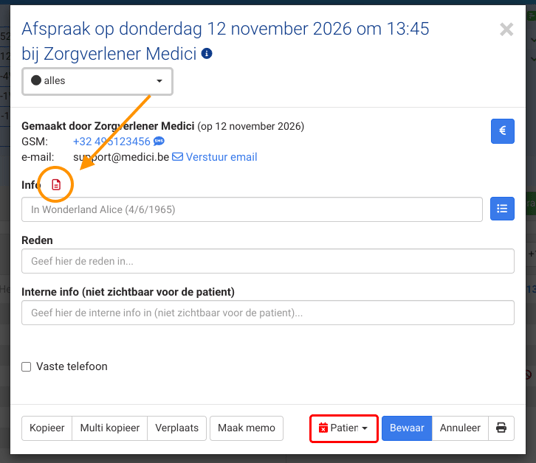
Klik linksonder, links van de knop Bewaar, om de afspraakstatus aan te passen en selecteer Patiënt niet komen opdagen uit de dropdown.

Ziet u deze optie niet staan? Ga dan naar Mijn configuratie → Parameters → Wachtkamerbeheer en vink Gebruik wachtkamerbeheer aan.
-
Er verschijnt een rood kalendericoontje om aan te geven dat de afspraak als no-show werd geregistreerd.

-
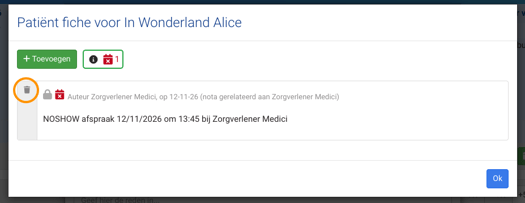
Wanneer u de patiënt opnieuw opzoekt of de afspraak opent, ziet u dat het notitie-icoontje rood is. Er werd automatisch een interne notitie aangemaakt waarin staat wanneer de patiënt niet is komen opdagen.
-
Klik op het notitie-icoontje om de geregistreerde no-shows te bekijken. U kunt een notitie indien gewenst verwijderen via het vuilbakje.
Automatisch no-showbeheer instellen
Met het automatische no-showbeheer van Medici kunt u bepalen wat er gebeurt wanneer een patiënt niet komt opdagen.
U kunt de volgende instellingen aanpassen:
1. Patiënten automatisch blokkeren
Komt een patiënt regelmatig niet opdagen? Dan kunt u instellen dat deze automatisch geblokkeerd wordt voor het online boeken van afspraken.
Ga hiervoor naar Mijn configuratie → Parameters → Wachtkamerbeheer → Aantal noshow's vooraleer de patient te blacklisten.
U kiest zelf na hoeveel no-shows de patiënt geblokkeerd wordt:
- Na 1 no-show
- Na 2 no-shows
- Na 3 no-shows
Zodra de patiënt het ingestelde aantal no-shows bereikt, wordt deze automatisch geblokkeerd voor online afspraken. U ziet dan onmiddellijk een 🚫-icoon verschijnen naast zijn/haar naam in de agenda.
Belangrijk voor groepspraktijken: De instellingen voor automatisch no-showbeheer worden per zorgverlener bepaald. Het aantal geregistreerde no-shows wordt echter bijgehouden over alle zorgverleners heen.
Een no-show bij een collega telt dus ook mee voor het totale aantal no-shows van de patiënt.
Tip: Via het rode notitie-icoontje kan u één of meerdere no-show notities terug verwijderen om de teller terug te draaien.
2. Automatisch een e-mail versturen
Ga hiervoor naar Mijn configuratie → Parameters → Wachtkamerbeheer → Mail de patient in geval van een noshow met info text en evt betalingsuitnodiging.
Wanneer u deze functie activeert, ontvangt de patiënt automatisch een e-mail zodra u de afspraak als no-show markeert.
Zo wordt de patiënt op de hoogte gebracht van de gemiste afspraak, zonder dat u zelf een bericht hoeft te versturen.
Wilt u extra informatie toevoegen aan deze e-mail?
Via een informatiebericht kunt u de standaardmail aanvullen met een eigen boodschap, bijvoorbeeld om uw beleid rond gemiste afspraken toe te lichten.
Lees hier hoe u een informatiebericht instelt: Informatieberichten beheren.
Voorbeeld: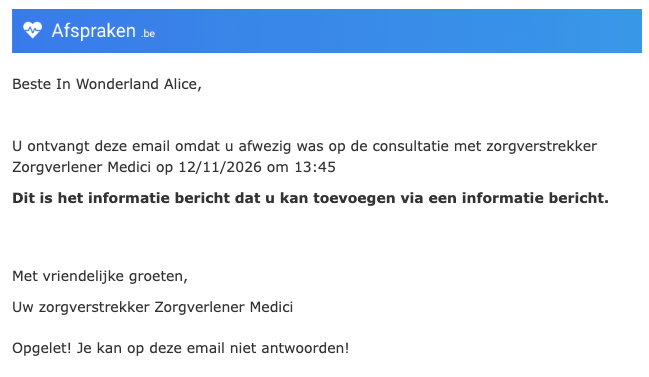
Let op: De patiënt moet over een geldig e-mailadres beschikken om de e-mail te kunnen ontvangen.
3. Een betalingsverzoek toevoegen
U kunt ervoor kiezen om aan de automatische e-mail een QR-code voor een betalingsverzoek toe te voegen.
Ga hiervoor naar Mijn configuratie → Tarificatie.
Via de knop + Tarief toevoegen kunt u de patiënt vragen om een vergoeding te betalen voor de gemiste afspraak.
De patiënt kan de QR-code gebruiken om de betaling uit te voeren.
Voorbeeld: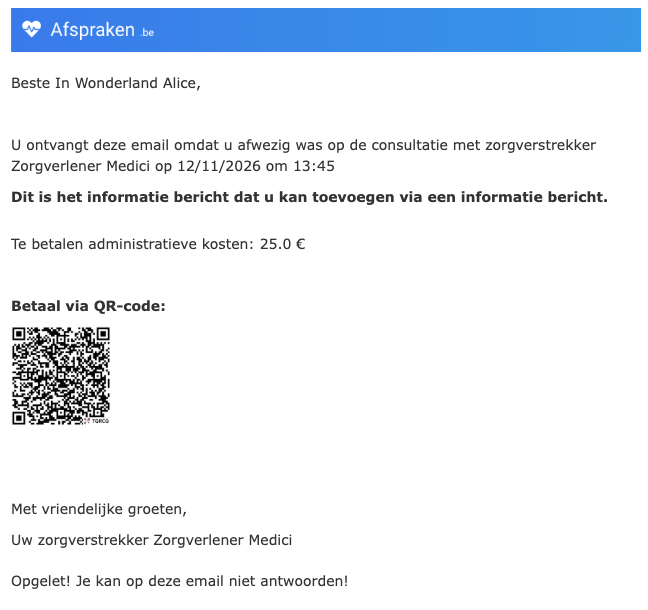
Patiënten manueel contacteren bij no-show
Wanneer u geen gebruik wil maken van de automatische e-mail functie, kan u manueel een e-mail sturen naar uw patiënt.
-
Open de afspraak.
-
Klik op Verstuur email.

-
Geef de e-mail een onderwerp en geef uw boodschap in.
- Voeg eventueel een bestand toe (bijvoorbeeld een factuur voor de gemiste afspraak).

- Klik op Versturen.

No-shows statistieken
Wanneer u een afspraak als no-show markeert, wordt deze automatisch opgenomen in het overzicht van gemiste afspraken.
U kunt dit overzicht raadplegen via:
- Klik op Statistieken in de blauwe balk aan de linkerkant.

- Stel in van welke periode en zorgverlener u statistieken wilt zien.
- Bij Afspraken selecteert u (13) Afspraken via wachtkamerbeheer waarbij de patiënt niet is komen opdagen (noshow).

- Klik op Voeg een nieuwe grafiek toe.
